
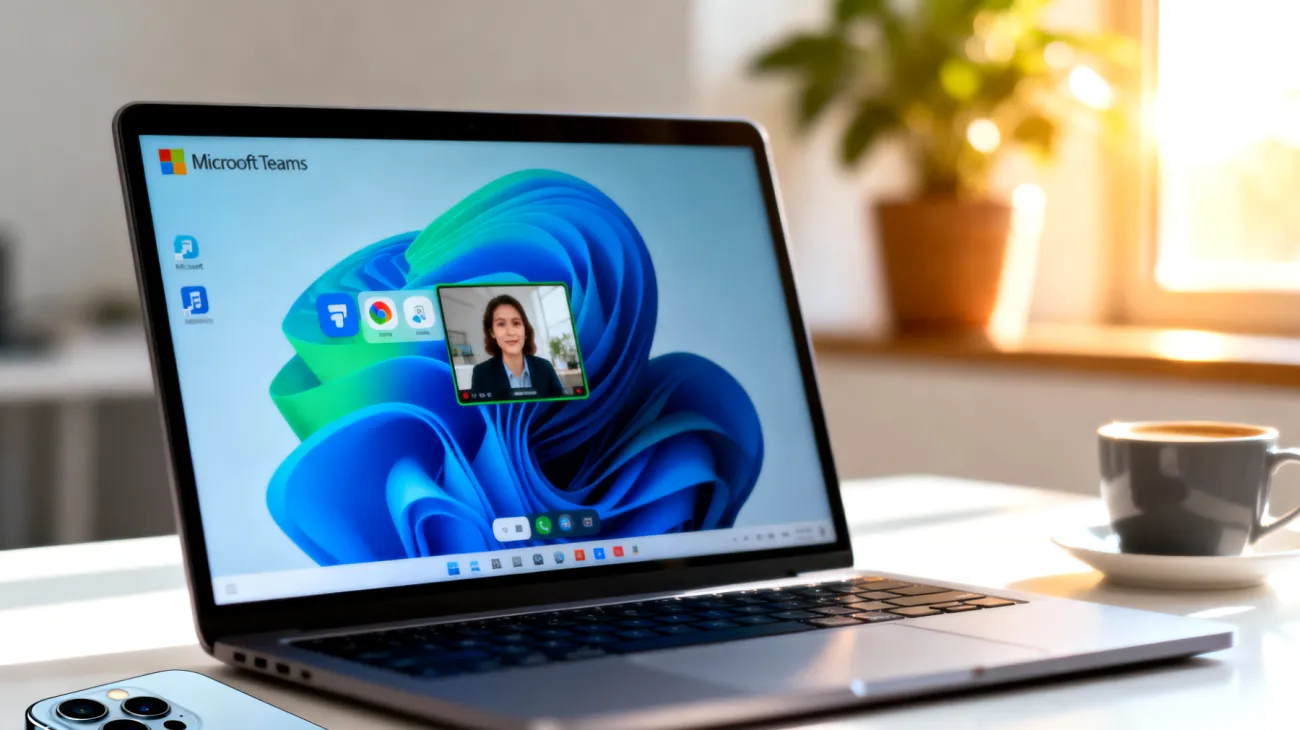
Nichts ist frustrierender als ein wichtiges Microsoft Teams-Meeting, bei dem plötzlich die Kamera streikt oder das Mikrofon stumm bleibt. Während sich viele Nutzer sofort Gedanken über ihre Internetverbindung machen, liegt die Ursache häufig ganz woanders: Bei veralteten Browsern oder antiquierten Treibern, die mit den modernen Anforderungen von Teams nicht mehr mithalten können.
Warum bereiten veraltete Browser Microsoft Teams Kopfschmerzen?
Microsoft Teams nutzt moderne Webtechnologien wie WebRTC für Audio- und Videoübertragung. Diese Standards entwickeln sich rasant weiter, und Browser-Hersteller implementieren regelmäßig neue Features und Sicherheitsverbesserungen. Verwenden Sie einen veralteten Browser, kann es sein, dass wichtige Codecs oder Sicherheitsprotokolle fehlen, die Teams für eine reibungslose Funktion benötigt.
Microsoft Teams für Web unterstützt offiziell die neuesten drei Versionen von Microsoft Edge, Chrome und Firefox sowie die neuesten zwei Versionen von Safari. Ältere Browser-Versionen zeigen häufig Probleme bei der Videowiedergabe oder verursachen Audiostörungen, da Teams kontinuierlich auf die neuesten Browser-APIs setzt.
Treiber-Chaos: Wenn Hardware und Software nicht harmonieren
Ihre Webcam funktioniert perfekt in anderen Anwendungen, aber Teams zeigt nur ein schwarzes Bild? Das Problem könnte in veralteten Gerätetreibern liegen. Webcam- und Mikrofon-Treiber werden regelmäßig aktualisiert, um Kompatibilität mit neuen Anwendungen und Betriebssystem-Updates sicherzustellen.
Besonders USB-Webcams von Drittherstellern oder integrierte Laptop-Kameras leiden unter diesem Problem. Windows 10 und 11 installieren zwar automatisch generische Treiber, diese bieten jedoch nicht immer die volle Funktionalität oder optimale Kompatibilität mit modernen Videokonferenz-Tools.
Die Berechtigungsfalle: Browser blockieren Ihre Geräte
Moderne Browser haben ihre Sicherheitsrichtlinien verschärft. Kamera- und Mikrofon-Zugriff wird standardmäßig blockiert, und viele Nutzer übersehen diese Einstellungen komplett. Chrome, Firefox und Edge fragen zwar beim ersten Teams-Besuch nach Berechtigungen, doch diese Anfragen verschwinden schnell und werden oft übersehen oder versehentlich abgelehnt.
Schritt-für-Schritt zur perfekten Teams-Erfahrung
Browser-Update: Der erste und wichtigste Schritt
Öffnen Sie Ihren Browser und navigieren Sie zu den Einstellungen. In Chrome finden Sie unter „Hilfe“ die Option „Über Google Chrome“ für automatische Updates. Firefox-Nutzer klicken auf das Hamburger-Menü und wählen „Hilfe“ gefolgt von „Über Firefox“. Lassen Sie den Browser das Update automatisch installieren und starten Sie ihn anschließend neu.
Microsoft unterstützt Edge, Chrome, Firefox und Safari gleichberechtigt für Teams. Alle diese Browser funktionieren zuverlässig, solange sie in einer der jeweils neuesten Versionen verwendet werden.
Teams Desktop-App: Die professionelle Alternative
Die Browser-Version von Teams ist praktisch für gelegentliche Meetings, aber die Desktop-App bietet deutlich stabilere Performance und direkten Zugriff auf Systemressourcen. Laden Sie die offizielle Teams-App von der Microsoft-Website herunter und installieren Sie diese für optimale Ergebnisse.
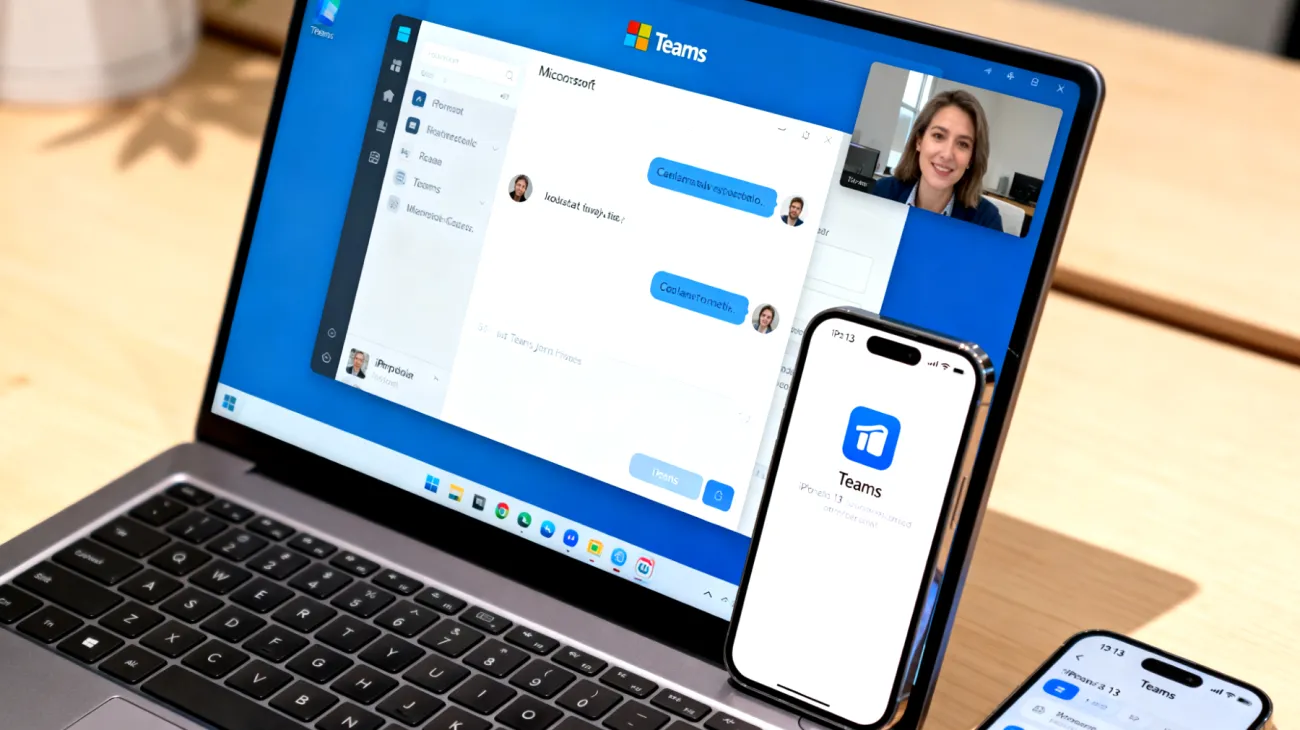
Die Desktop-Version lädt schneller, ermöglicht flüssigeres Beitreten zu Meetings und bietet zusätzliche Features wie erweiterte Video-Hintergrundeffekte, die in der Browser-Version nicht verfügbar sind. Gerade bei längeren Meetings oder wichtigen Präsentationen zahlt sich dieser Wechsel deutlich aus.
Treiber-Update leicht gemacht
Öffnen Sie den Geräte-Manager über das Windows-Startmenü und suchen Sie nach den Kategorien „Kameras“ sowie „Audio-, Video- und Gamecontroller“. Klicken Sie mit der rechten Maustaste auf Ihre Webcam und Ihr Mikrofon und wählen Sie „Treiber aktualisieren“ gefolgt von „Automatisch nach Treibern suchen“.
Für Webcams bekannter Hersteller wie Logitech, Microsoft oder Creative sollten Sie zusätzlich die Herstellerwebsite besuchen. Dort finden Sie oft spezialisierte Treiber mit erweiterten Funktionen und besserer Teams-Kompatibilität als die Standard-Windows-Varianten.
Browser-Berechtigungen richtig konfigurieren
Besuchen Sie teams.microsoft.com in Ihrem Browser und achten Sie auf das Kamera- oder Schloss-Symbol in der Adressleiste. Klicken Sie darauf und stellen Sie sicher, dass sowohl Kamera als auch Mikrofon auf „Zulassen“ gesetzt sind.
In Chrome finden Sie diese Einstellungen auch unter „Einstellungen“, dann „Datenschutz und Sicherheit“, gefolgt von „Website-Einstellungen“ und schließlich „Kamera“ oder „Mikrofon“. Hier können Sie Teams explizit zur Ausnahmeliste hinzufügen und dauerhaft freigeben.
Profi-Tipp: Teams-Gerätetest nutzen
Microsoft bietet auf der Teams-Website einen integrierten Gerätetest an, der vor jedem Meeting genutzt werden kann. Bevor Sie Ihr nächstes wichtiges Meeting starten, testen Sie Kamera, Mikrofon und Lautsprecher über dieses praktische Tool. Es zeigt Ihnen sofort, ob alle Komponenten ordnungsgemäß funktionieren und gibt spezifische Hinweise bei erkannten Problemen.
Zusätzliche Optimierungen für perfekte Meeting-Qualität
Prüfen Sie Ihre Internetverbindung mit einem Speedtest, bevor wichtige Meetings anstehen. Teams benötigt für HD-Video mit 1080p-Auflösung bei 30 fps mindestens 1,5 Mbps Upload-Geschwindigkeit. Bei instabiler Verbindung reduzieren Sie die Videoqualität in den Teams-Einstellungen oder schalten Sie Ihr Video temporär aus.
- Schließen Sie andere bandbreitenintensive Anwendungen wie Netflix oder YouTube
- Beenden Sie große Downloads während wichtiger Meetings
- Verwenden Sie ein Ethernet-Kabel statt WLAN für stabilere Verbindungen
- Positionieren Sie sich näher zum Router bei WLAN-Nutzung
Diese Anwendungen konkurrieren mit Teams um verfügbare Ressourcen und können Audio- oder Videostörungen verursachen. Moderne Betriebssysteme handhaben Ressourcenverteilung zwar intelligent, aber bei älteren Computern oder bei gleichzeitiger Nutzung mehrerer Videokonferenz-Tools können trotzdem Engpässe entstehen.
Die Desktop-App von Teams hilft hier durch effizientere Speicher- und CPU-Nutzung, besonders wenn Sie regelmäßig an längeren Meetings teilnehmen oder mehrere Teams-Funktionen gleichzeitig nutzen.
Mit diesen gezielten Maßnahmen verwandeln Sie frustrierende Meeting-Pannen in reibungslose Videokonferenzen. Die Kombination aus aktueller Software, korrekten Berechtigungen und optimierten Treibern sorgt dafür, dass Sie sich voll auf den Inhalt Ihrer Meetings konzentrieren können, statt sich mit lästigen technischen Problemen herumschlagen zu müssen.
Inhaltsverzeichnis